Guía de Usuario
Mendeley Reference Manager
Desde la Universidad de Caldas se propende por conservar valores éticos dentro de su comunidad académica por ello, se ofrecen herramientas como Mendeley Reference Manager un gestor de referencias bibliográficas que nos permite gestionar todos los documentos de nuestras bibliografías, para que sus usuarios puedan citar y referenciar sus trabajos de forma cabal ciñéndose a las normas correspondientes según el área del conocimiento y rehuir el plagio.
Mendeley Reference Manager es un gestor de referencias bibliográficas que nos permite gestionar todos los documentos de nuestras bibliografías, incluso los documentos web.
Cualquier duda que se tenga por favor contactar a investigaciones.bibliotecas@ucaldas.edu.co
La aplicación principalmente realiza los siguientes cometidos:
- Almacena
- Cita y referencia todo tipo de materiales (páginas web, imágenes, documentos PDF, vídeo…), en documentos de Microsoft
- Permite leer y subrayar documentos almacenados en formato
- Posibilidad de crear grupos, para compartir
- Permite poder utilizar parte de tu biblioteca sin conexión a
Búsqueda de artículos Online.
¿Cómo ingresar?
https://www.mendeley.com/
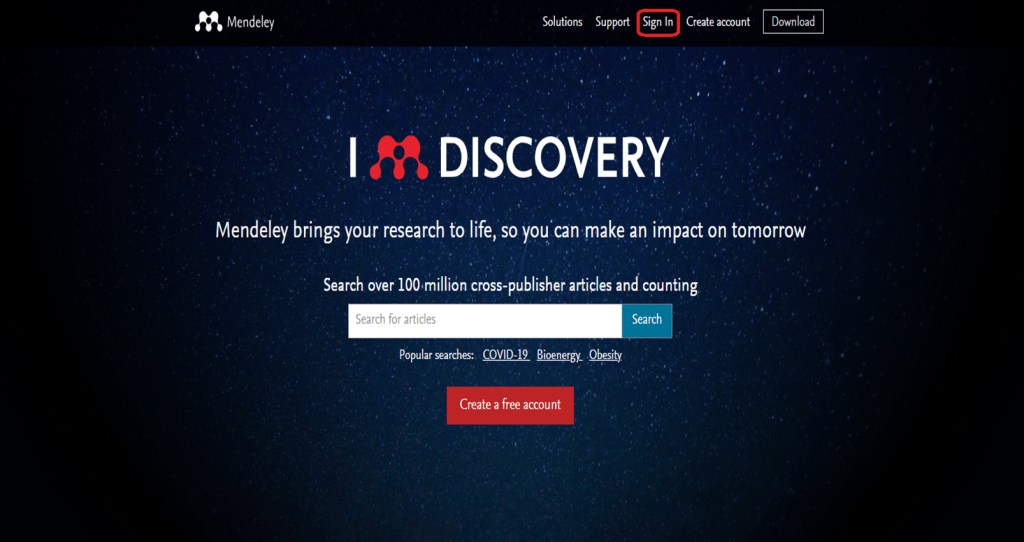
Para obtener acceso a esta aplicación desde la web, aceptamos las cookies y damos clic en el botón (Sign In)

A continuación, ingrese los datos de registro: Correo institucional y contraseña e inicie sesión

Una vez inicie sesión visualizara su nombre

Por el contrario, sino posee una cuenta proceda a crear una por el botón Create account


- Paso 1
https://www.mendeley.com/
Para obtener acceso a esta aplicación desde la web, aceptamos las cookies y damos clic en el botón (Sign In)

- Paso 2
A continuación, ingrese los datos de registro: Correo institucional y contraseña e inicie sesión

Una vez inicie sesión visualizara su nombre

- Paso 3
Por el contrario, sino posee una cuenta proceda a crear una por el botón Create account


Descargar la aplicación
Para obtener la aplicación de escritorio debemos ingresar el enlace y dar clic en Download (descargar).


Una vez descargada la aplicación, visualizara en el escritorio del pc el icono de Mendeley Reference Manager

Vamos a iniciar sesión con las credenciales creadas (Correo institucional y contraseña) e ingresamos.


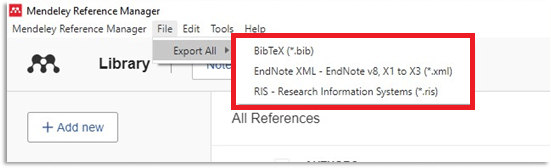
File: En esta pestaña, nos da la opción de exportar todos los archivos almacenados en nuestra biblioteca, en diferentes formatos de exportación.
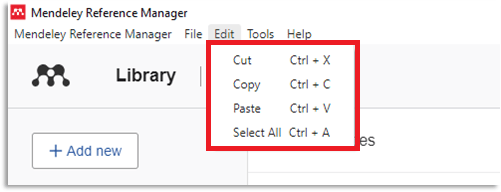
Edit: Nos da la opción de cortar, copiar, pegar o seleccionar todo y el rango de letras de teclado que se pueden utilizar para estas funciones.

Tools: Desde esta pestaña, podemos instalar los complementos, Mendeley Web Importer, Mendeley Cite (solamente para Microsoft Word) y tenemos la opción de buscar artículos online desde la opción “Search for articles online”.
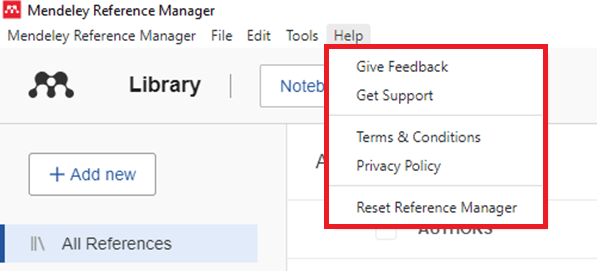
Help: Esta pestaña nos ofrece las posibilidades de: dar una opinión, obtener apoyo (conecta con Mendeley Support Center), leer los términos y condiciones de la herramienta, revisar la política de privacidad y eliminar los datos almacenados.
+ ADD NEW
Desde este comando, podemos añadir documentos del siguiente modo:

Import File(s) / Folder(s) from computer: Añadir archivos o carpetas desde nuestro ordenador.

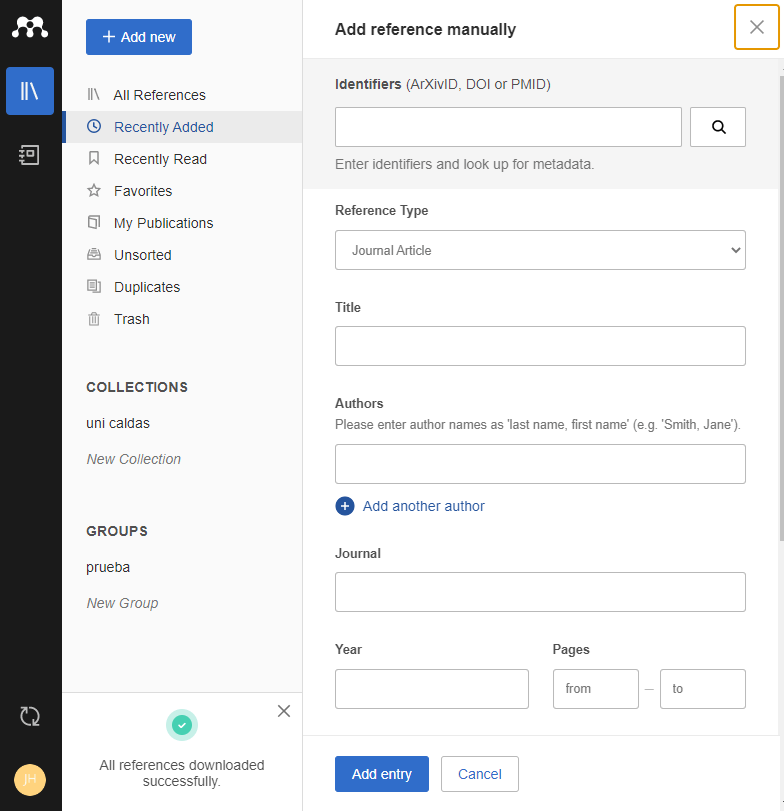
Add Manually Entry: haciendo una entrada manual, es decir, llenando el mayor número de campos de la ficha que nos aparece
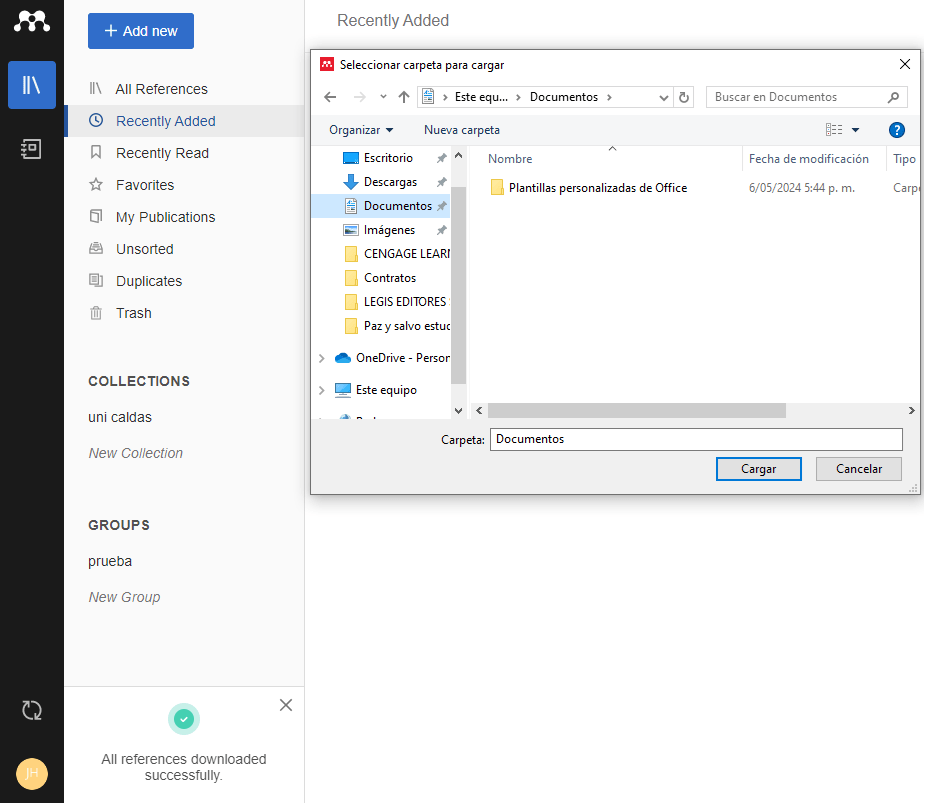
- All References: En esta pestaña se visualizan todos los documentos almacenados en nuestro Mendeley Reference Manager.
- Recently Added: Desde esta opción, podemos visualizar qué documentos hemos añadido a nuestra colección más recientemente.
- Recently Read: Al ejecutar este comando, nos aparecen los documentos que hemos leído últimamente.
- Favorites: Aparecerán los documentos que nosotros hayamos marcado específicamente como favoritos.
- My Publications: En este apartado, podemos guardar en nuestro gestor bibliográfico, nuestras publicaciones. Para ello debemos subir nuestros trabajos desde la opción “My Profile”, para que luego aparezcan en nuestra aplicación de Mendeley Reference Manager.
- Precaución: Cuando subamos nuestras publicaciones en formato PDF, (dependiendo de cómo hayamos configurado las opciones de privacidad de nuestro perfil, desde la opción “Settings & Privacy”), puede obtenerlas cualquier usuario a través del buscador.
- Unsorted: Sin clasificar
- Duplicates: Archivos que se encuentren dentro de la biblioteca 2 veces
- Trash: Esta es la papelera. Todos los documentos que borremos se quedan guardados aquí por si queremos recuperarlos. Cuando seleccionamos un documento almacenado en ella, nos da la opción de recuperarlo o desecharlo definitivamente
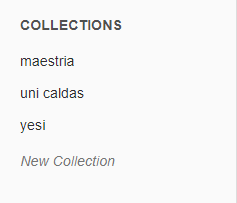
En la opción “Collections”, se pueden crear carpetas, en las que ir almacenando nuestros documentos de manera más ordenada.
Para crear una carpeta, debemos clicar la opción “New Collection”, aparecerá una cajita en la que podremos escribir el nombre de la carpeta que necesitemos
Para realizar alguna modificación a las colecciones creadas, se puede dar clic en los tres puntos que aparecen tras colocar el cursor en la colección a modificar, dar clic en los 3 puntos:
- Rename: Cambiar el nombre de la colección
- Delete Colletion: Eliminar la colección definitivamente
- New Sub-collection: Crear una Sub-colección de la colección creada

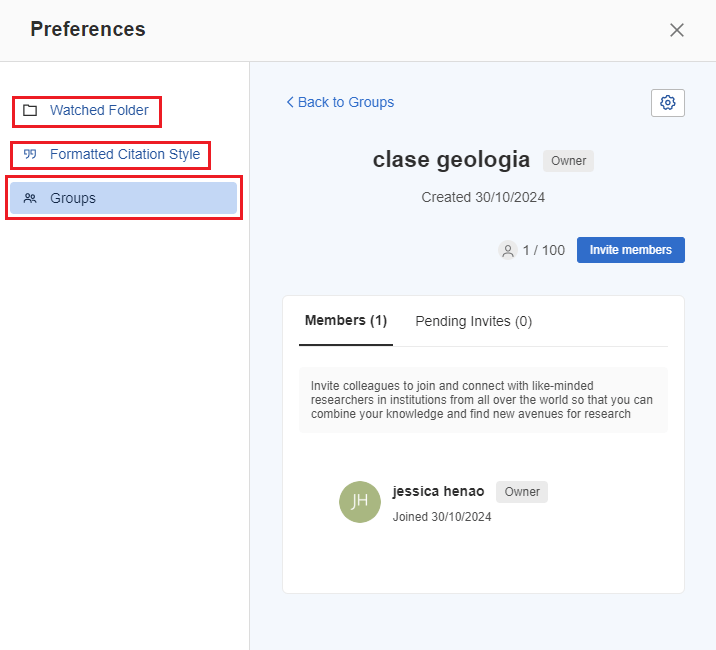
En esta parte, podemos crear grupos para compartir documentos con las personas a las que les demos acceso. Para ello debemos dar clic en la opción “New Group”. Una vez se da un nombre el grupo como se indica en los ejemplos del cuadro rojo:

Una vez creado el grupo se pueden realizar diferentes funciones:

- Manage Group: Administrar grupo
- Watched Folder: Carpeta vigilada, mire una carpeta en este dispositivo para facilitar la importación a su biblioteca de Mendeley. Los nuevos archivos PDF agregados a esta carpeta se importarán automáticamente a su biblioteca siempre que esté en línea. Escoja la carpeta desde su escritorio.
- Formatted Citation Style: Estilo de cita formateada. Copie cualquier referencia de su biblioteca y cítela en su formato preferido. Seleccione el estilo de cita que mejor se adapte a su resultado.
- Groups: Visualiza los grupos creados y añade más.
- Rename Group: Renombrar grupo
- Delete Group: Borrar grupo
- New Colletion: Agrega una colección específica del grupo como se visualiza en la imagen
Alojado en la parte inferior izquierda de la aplicación, podemos visualizar las iniciales del nombre con el que nos hemos registrado y junto a él un círculo de flechas que al dar clic sobre él nos permite refrescar la página.

Dar clic sobre las iniciales para activar las funciones:

Preferencias: Desde esta función podemos realizar modificaciones en nuestro perfil, añadir foto, cambio de contraseña entre otros


Give Feedback: Lugar en el que podemos dar una opinión.
Sing Out: Esta Función permite que se cierre la sesión de usuario, se recomienda que realicemos esta acción cada vez que terminemos de utilizar nuestra aplicación, ya que, de otro modo ésta se queda abierta.

Centro de privacidad: Esta opción nos permite administrar la privacidad de nuestra cuenta de usuario.

Soporte: Nos redirige a la página de soporte para Mendeley, donde podemos hacer algún requerimiento.

Desde esta función podemos realizar modificaciones en nuestro perfil, añadir foto, cambio de contraseña entre otros
Dar clic sobre las iniciales para activar las funciones:
- Paso 1
Para obtener la aplicación de escritorio debemos ingresar el enlace y dar clic en Download (descargar).


Una vez descargada la aplicación, visualizara en el escritorio del pc el icono de Mendeley Reference Manager

- Paso 2
Vamos a iniciar sesión con las credenciales creadas (Correo institucional y contraseña) e ingresamos.


- Menú Superior

File: En esta pestaña, nos da la opción de exportar todos los archivos almacenados en nuestra biblioteca, en diferentes formatos de exportación.

Edit: Nos da la opción de cortar, copiar, pegar o seleccionar todo y el rango de letras de teclado que se pueden utilizar para estas funciones.

Tools: Desde esta pestaña, podemos instalar los complementos, Mendeley Web Importer, Mendeley Cite (solamente para Microsoft Word) y tenemos la opción de buscar artículos online desde la opción “Search for articles online”.

Help: Esta pestaña nos ofrece las posibilidades de: dar una opinión, obtener apoyo (conecta con Mendeley Support Center), leer los términos y condiciones de la herramienta, revisar la política de privacidad y eliminar los datos almacenados.
- Referencias
+ ADD NEW
Desde este comando, podemos añadir documentos del siguiente modo:

Import File(s) / Folder(s) from computer: Añadir archivos o carpetas desde nuestro ordenador.

Add Manually Entry: haciendo una entrada manual, es decir, llenando el mayor número de campos de la ficha que nos aparece

- All References: En esta pestaña se visualizan todos los documentos almacenados en nuestro Mendeley Reference Manager.
- Recently Added: Desde esta opción, podemos visualizar qué documentos hemos añadido a nuestra colección más recientemente.
- Recently Read: Al ejecutar este comando, nos aparecen los documentos que hemos leído últimamente.
- Favorites: Aparecerán los documentos que nosotros hayamos marcado específicamente como favoritos.
- My Publications: En este apartado, podemos guardar en nuestro gestor bibliográfico, nuestras publicaciones. Para ello debemos subir nuestros trabajos desde la opción “My Profile”, para que luego aparezcan en nuestra aplicación de Mendeley Reference Manager.
- Precaución: Cuando subamos nuestras publicaciones en formato PDF, (dependiendo de cómo hayamos configurado las opciones de privacidad de nuestro perfil, desde la opción “Settings & Privacy”), puede obtenerlas cualquier usuario a través del buscador.
- Unsorted: Sin clasificar
- Duplicates: Archivos que se encuentren dentro de la biblioteca 2 veces
- Trash: Esta es la papelera. Todos los documentos que borremos se quedan guardados aquí por si queremos recuperarlos. Cuando seleccionamos un documento almacenado en ella, nos da la opción de recuperarlo o desecharlo definitivamente

- Colecciones
En la opción “Collections”, se pueden crear carpetas, en las que ir almacenando nuestros documentos de manera más ordenada.
Para crear una carpeta, debemos clicar la opción “New Collection”, aparecerá una cajita en la que podremos escribir el nombre de la carpeta que necesitemos

Para realizar alguna modificación a las colecciones creadas, se puede dar clic en los tres puntos que aparecen tras colocar el cursor en la colección a modificar, dar clic en los 3 puntos:
- Rename: Cambiar el nombre de la colección
- Delete Colletion: Eliminar la colección definitivamente
- New Sub-collection: Crear una Sub-colección de la colección creada

- Grupos
En esta parte, podemos crear grupos para compartir documentos con las personas a las que les demos acceso. Para ello debemos dar clic en la opción “New Group”. Una vez se da un nombre el grupo como se indica en los ejemplos del cuadro rojo:

Una vez creado el grupo se pueden realizar diferentes funciones:

- Manage Group: Administrar grupo
- Watched Folder: Carpeta vigilada, mire una carpeta en este dispositivo para facilitar la importación a su biblioteca de Mendeley. Los nuevos archivos PDF agregados a esta carpeta se importarán automáticamente a su biblioteca siempre que esté en línea. Escoja la carpeta desde su escritorio.
- Formatted Citation Style: Estilo de cita formateada. Copie cualquier referencia de su biblioteca y cítela en su formato preferido. Seleccione el estilo de cita que mejor se adapte a su resultado.
- Groups: Visualiza los grupos creados y añade más.
- Rename Group: Renombrar grupo
- Delete Group: Borrar grupo
- New Colletion: Agrega una colección específica del grupo como se visualiza en la imagen

- Perfil
Alojado en la parte inferior izquierda de la aplicación, podemos visualizar las iniciales del nombre con el que nos hemos registrado y junto a él un círculo de flechas que al dar clic sobre él nos permite refrescar la página.

Dar clic sobre las iniciales para activar las funciones:

Preferencias: Desde esta función podemos realizar modificaciones en nuestro perfil, añadir foto, cambio de contraseña entre otros


Give Feedback: Lugar en el que podemos dar una opinión.
Sing Out: Esta Función permite que se cierre la sesión de usuario, se recomienda que realicemos esta acción cada vez que terminemos de utilizar nuestra aplicación, ya que, de otro modo ésta se queda abierta.

Centro de privacidad: Esta opción nos permite administrar la privacidad de nuestra cuenta de usuario.

Soporte: Nos redirige a la página de soporte para Mendeley, donde podemos hacer algún requerimiento.

- Configuraciones
Desde esta función podemos realizar modificaciones en nuestro perfil, añadir foto, cambio de contraseña entre otros

Dar clic sobre las iniciales para activar las funciones:

Reference Manager
La parte central de la aplicación es la que nos ofrece la información de todos los documentos y referencias, almacenados en nuestro Mendeley Reference Manager. En cada uno de los títulos de las columnas, aparece una flechita (cuando colocamos el ratón sobre el nombre de la columna), que nos permite ordenar la información contenida en cada una de ellas, bien sea alfabética o cronológicamente.

Search: Ubicado sobre el título de la columna “File”, encontramos una caja de búsqueda. Su función consiste en localizar documentos alojados en nuestra biblioteca.

Filters: Permite filtrar la información indexada en la aplicación, ya sea por autores o etiquetas

View: Permite elegir de que modo queremos ver la información

Manage columns: Administra las columnas según la elección

- Referencias
La parte central de la aplicación es la que nos ofrece la información de todos los documentos y referencias, almacenados en nuestro Mendeley Reference Manager. En cada uno de los títulos de las columnas, aparece una flechita (cuando colocamos el ratón sobre el nombre de la columna), que nos permite ordenar la información contenida en cada una de ellas, bien sea alfabética o cronológicamente.

- Búsqueda
Search: Ubicado sobre el título de la columna “File”, encontramos una caja de búsqueda. Su función consiste en localizar documentos alojados en nuestra biblioteca.

- Filtros
Filters: Permite filtrar la información indexada en la aplicación, ya sea por autores o etiquetas

- Visualización
View: Permite elegir de que modo queremos ver la información

- Columnas
Manage columns: Administra las columnas según la elección

Gestión de los documentos

La herramienta Mendeley Reference Manager, permite que sus usuarios puedan trabajar con los documentos almacenados en sus bibliotecas de una manera más propia. Podemos personalizar la búsqueda con la opción de subrayado de texto, el cual nos permite identificar de una forma más precisa las partes más relevantes del texto que es objeto de estudio. Debemos tener en cuenta que cada documento que descarguemos cuente con la información bibliográfica correspondiente. Una de las maneras para validar los campos bibliográficos es dar clic sobre el documento y al lado derecho se despliega toda la información.
Si el documento no tiene toda la información este nos da la posibilidad de agregar datos manualmente:
Como en el ejemplo de este documento donde se puede visualizar que la información no está completa aun siendo un archivo en PDF, allí debemos identificar los datos faltantes y hacer el debido diligenciamiento de los mismos.


Es muy importante revisar toda la información para tener mayor precisión a la hora de trabajar con los documentos descargados, más cuando se realizan de fuentes diferentes a las bases de datos.
Una vez abierto el documento en PDF, nos aparece en la parte superior de la aplicación una barra de herramientas diferente, que nos permite interactuar con el documento.

- Selección de Texto: Es un ícono de una flechita. Con él, seleccionamos una porción del texto o toda la página. Nos permite resaltar el texto.
- Resaltado de texto: El ícono siguiente, representado por un lápiz, nos da dos opciones de resaltado:
- Highlight Text: Resalta la página completa.
- Highlight Rectangle: Resalta una porción de la página
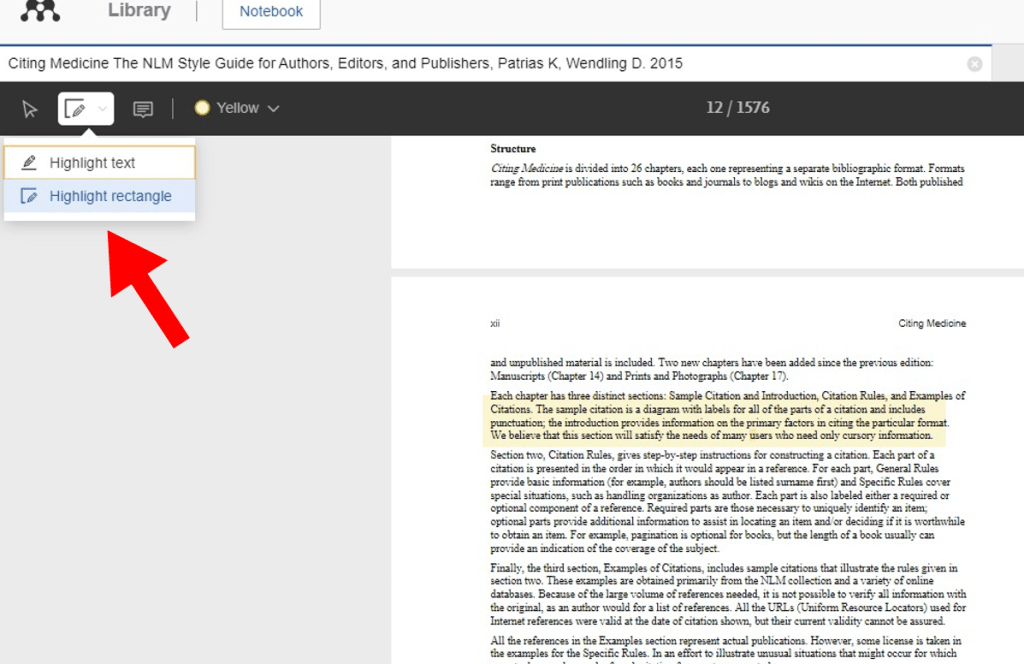
Cuando queremos cambiar de color o deshacer un resaltado, debemos hacer doble clic sobre la zona resaltada y nos aparece un submenú con la opción.

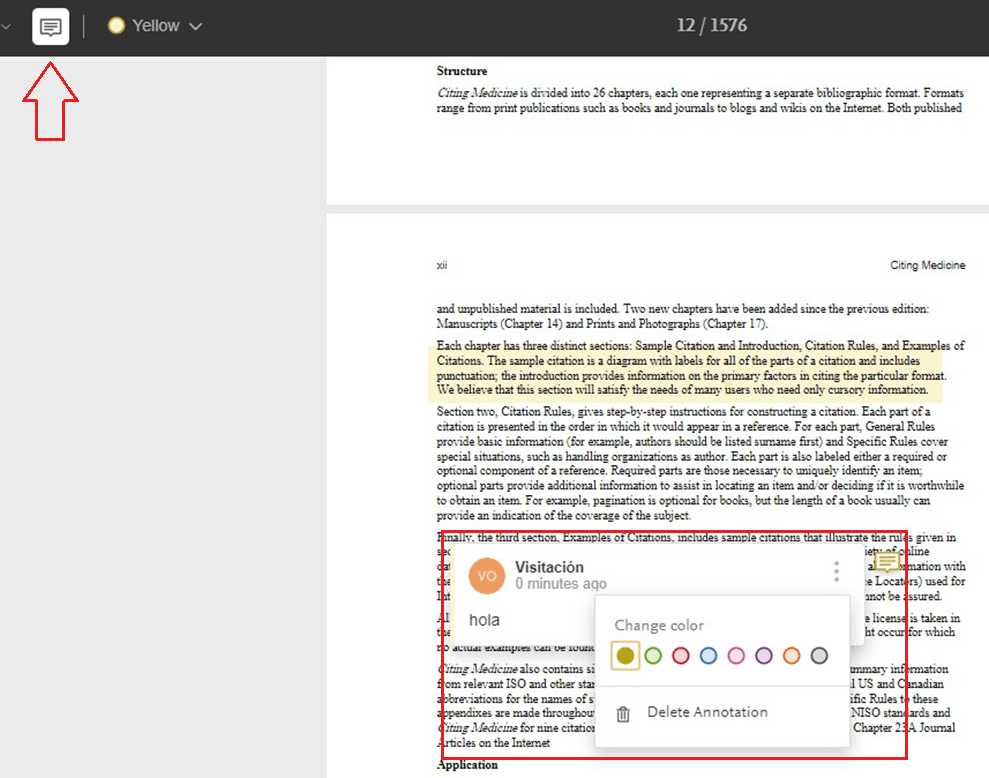
Nos permite añadir una nota, en la parte del texto que deseemos. Cuando clicamos sobre la opción de los puntitos de la parte derecha de la nota, nos permite cambiar el color o destruir la nota.
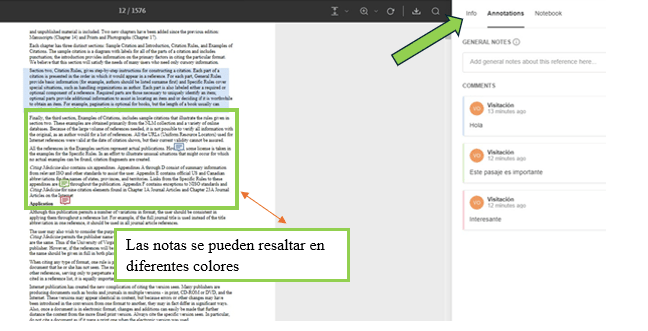
Para ver todas las notas que hemos añadido a un texto, debemos clicar la pestaña “Info” y después dentro del submenú que se abre, clicaremos la pestaña “Annotations”. De este modo, nos aparece un listado con el contenido de las notas.
Color: Por defecto aparece en color amarillo, aunque se puede cambiar al color que deseemos.

En la parte derecha de la barra de herramientas, existe la opción de ajustar el texto al ancho de pantalla “Fit to width” o al alto de la misma “Fit to height”

Con esta herramienta acercamos o alejamos el texto.

Desde esta función, cuyo símbolo es un círculo terminado en punta de flecha, rota la página del texto que estemos viendo en la pantalla.

Busca términos en el documento que tenemos abierto.

Desde esta pestaña, desplegamos la ficha de datos del documento en cuestión.

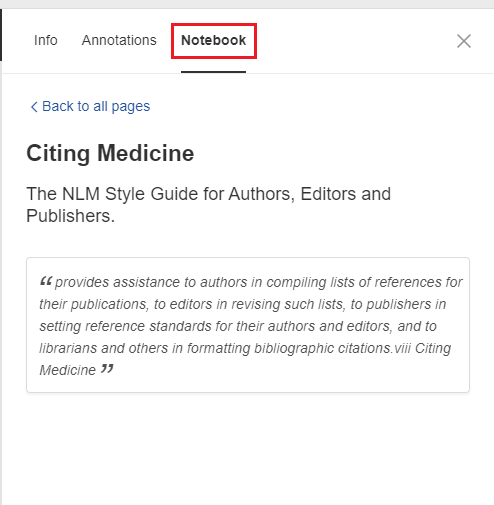
Esta opción se puede considerar nuestro bloc de notas de la aplicación. Está alojada dentro de la pestaña “Info”, en la que nos aparecen los datos del documento que tengamos abierto, justo en la parte superior derecha.
En el bloc de notas, podemos recopilar aspectos que queramos destacar de un documento concreto.
Para hacer las anotaciones que necesitemos de cada documento debemos crear una página nueva del bloc de notas. Podemos crear tantas páginas cuantas necesitemos.
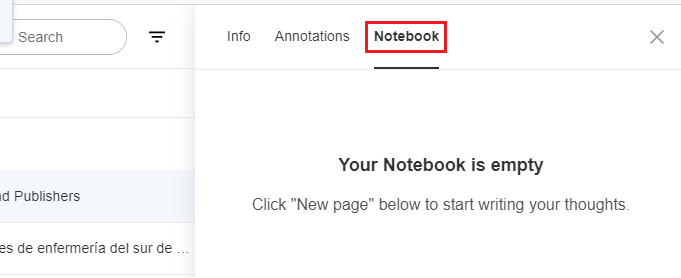
- New Page: Con esta opción alojada en la parte inferior de “Notebook”, agregamos una página nueva.

Al utilizar esta opción, nos aparece una página en blanco, en la que podemos asignar título a nuestra nota y justo debajo, escribir lo que deseemos.

Cuando necesitamos que, en nuestro block de notas, aparezca una nota textual del documento (un fragmento del mismo), debemos resaltar la parte que necesitamos con la opción “Highlight”. Una vez resaltado el texto, hacemos doble clic en el mismo y aparecerá la opción “Add to Notebook”.

Es en ese momento cuando aparecerá el fragmento de texto que necesitemos, entrecomillado y en cursiva, dentro de nuestro block de notas.
Cuando queremos volver a localizar el texto que hemos resaltado, solamente tenemos que volver a nuestro bloc de notas “Notebook” y clicar sobre el texto entre comillas y en cursiva, para que nos lleve directamente a ese fragmento del texto.