Guía de Usuario
Complementos Mendeley Reference Manager
Mendeley Web Importer
Una de las formas más cómodas de incorporar documentos a nuestra biblioteca Mendeley Reference Manager, es utilizando este complemento una vez instalado nos aparecerá un icono en la parte superior derecha de nuestro buscador.
Cualquier duda que se tenga por favor contactar a investigaciones.bibliotecas@ucaldas.edu.co
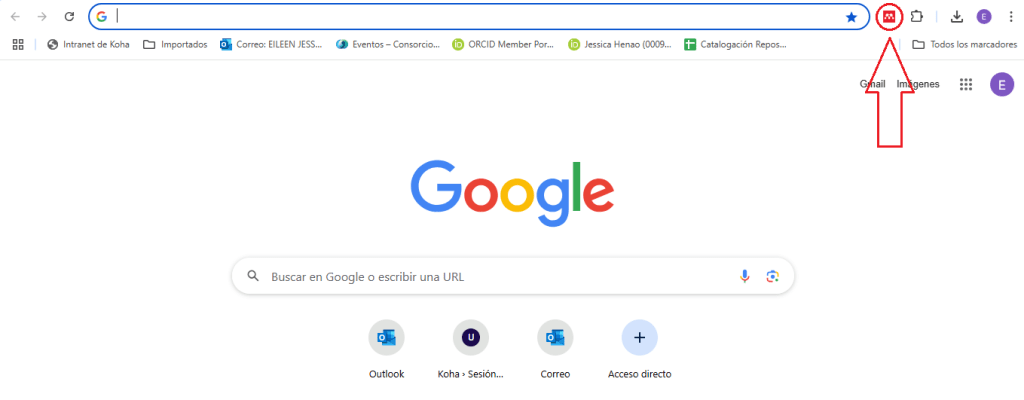
Con esta herramienta podemos añadir a nuestra biblioteca cualquier material existente en la red, y si ese material lleva asociado un documento en PDF, nos da la opción de incorporarlo a nuestra biblioteca sino añade la URL de la página
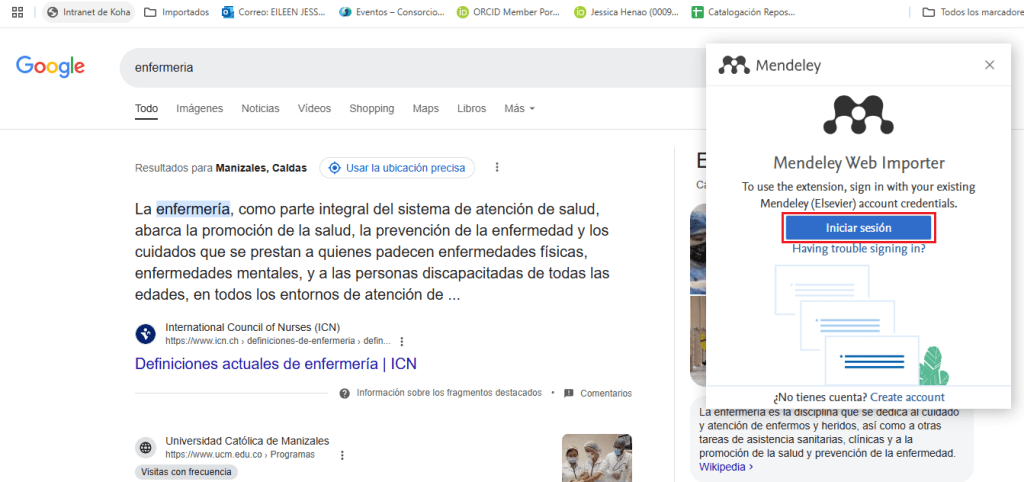
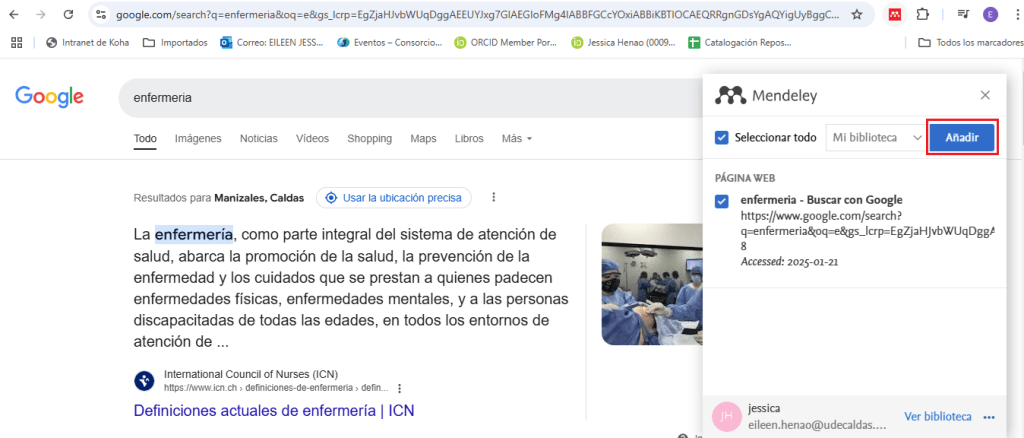
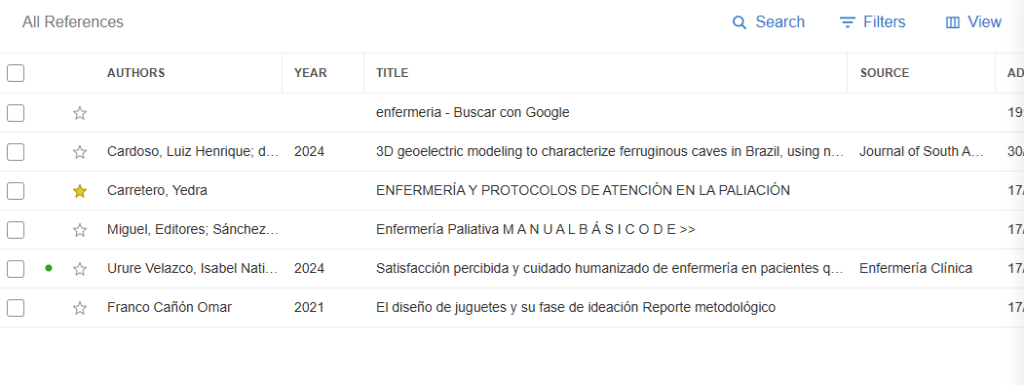
Podemos observar que la búsqueda que añadida a la biblioteca de Mendeley desde una página web cualquiera
- Paso 1
Una de las formas más cómodas de incorporar documentos a nuestra biblioteca Mendeley Reference Manager, es utilizando este complemento una vez instalado nos aparecerá un icono en la parte superior derecha de nuestro buscador.
Cualquier duda que se tenga por favor contactar a investigaciones.bibliotecas@ucaldas.edu.co

- Paso 2
Con esta herramienta podemos añadir a nuestra biblioteca cualquier material existente en la red, y si ese material lleva asociado un documento en PDF, nos da la opción de incorporarlo a nuestra biblioteca sino añade la URL de la página


- Paso 3
Podemos observar que la búsqueda que añadida a la biblioteca de Mendeley desde una página web cualquiera

Importando Documentos desde bases de Datos
Mendeley Reference Manager, importa documentos desde cualquier base de datos que utilicemos y los documentos en PDF asociados.
Para que esta opción funcione correctamente, es importante acceder a las bases de datos https://sabio.ucaldas.edu.co/sabio/faces/recursos/buscador-base-datos.xhtml a través de la página de la universidad.
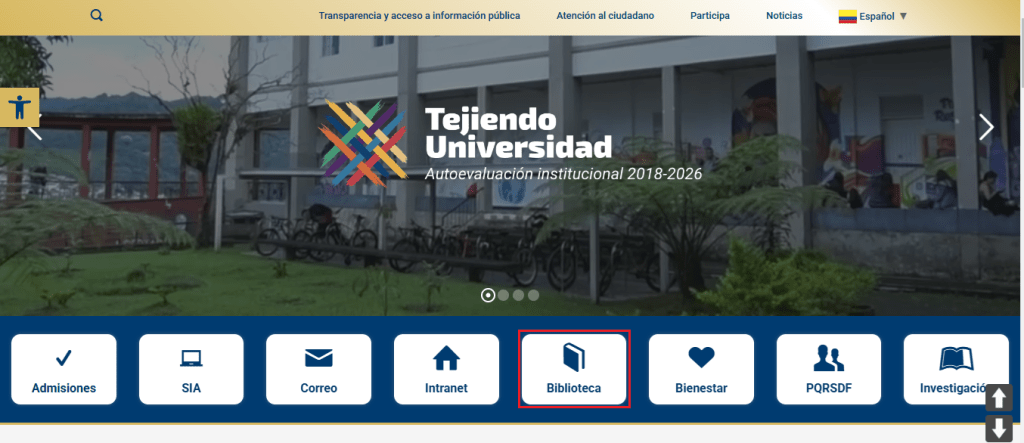
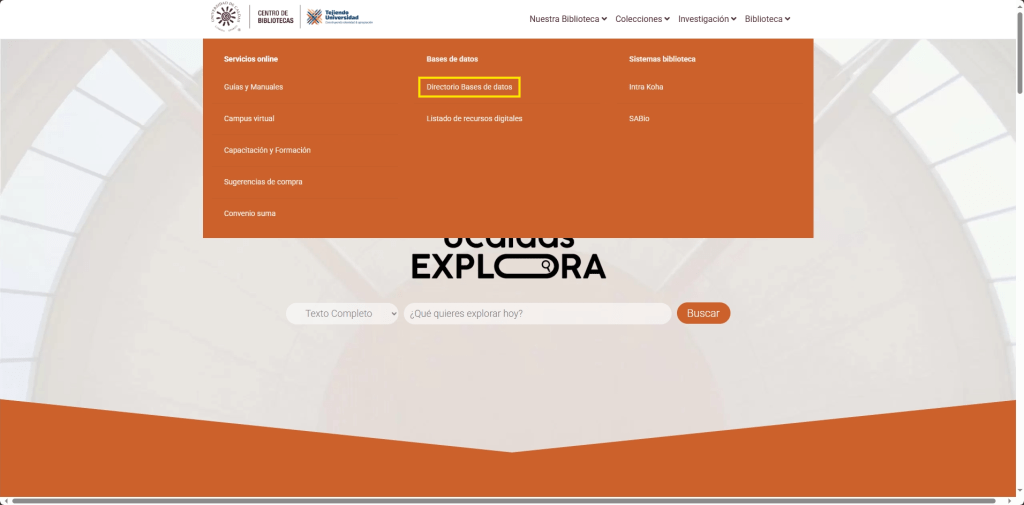
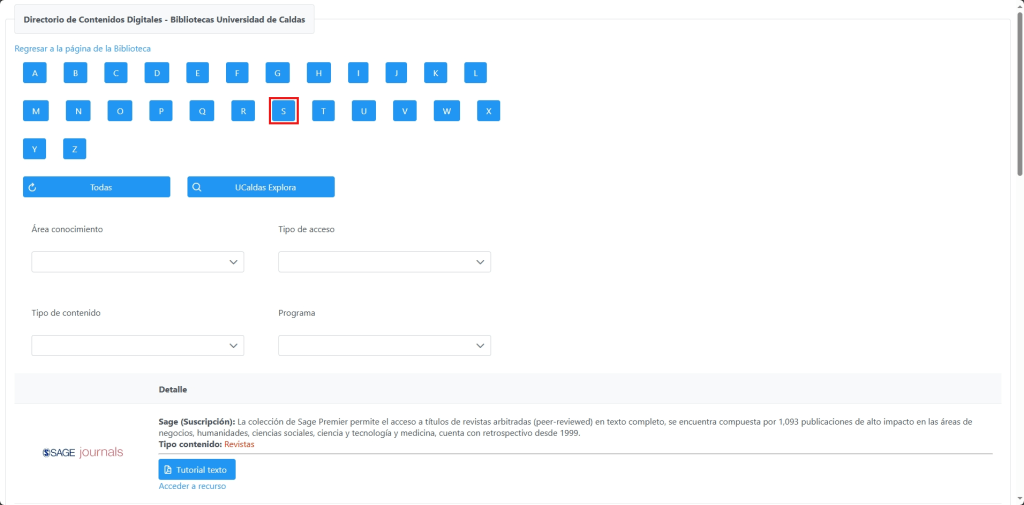
Damos clic en la inicial de la base de datos a trabajar
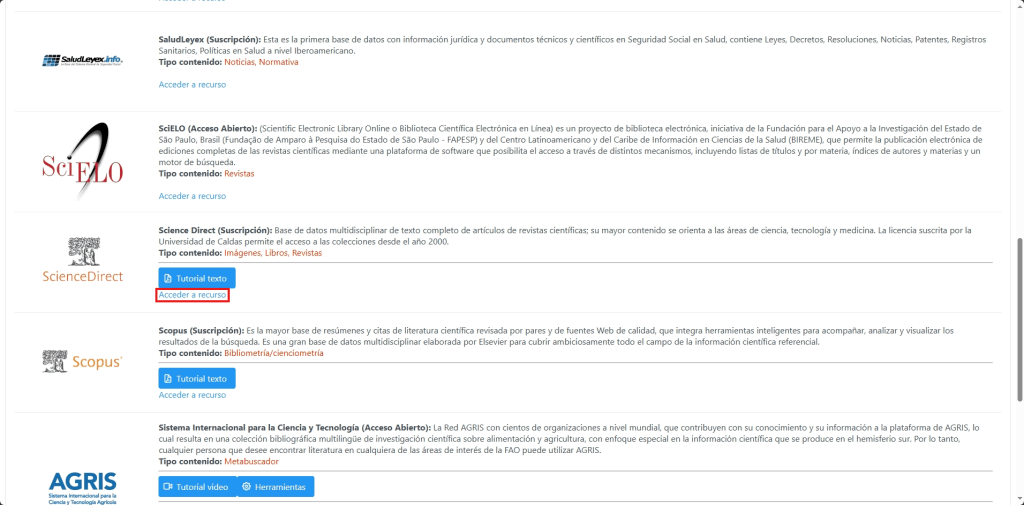
En este caso elegimos la base de datos con la que deseamos trabajar, en este caso ScienceDirect
Una vez dentro hacemos la búsqueda de los temas a consultar
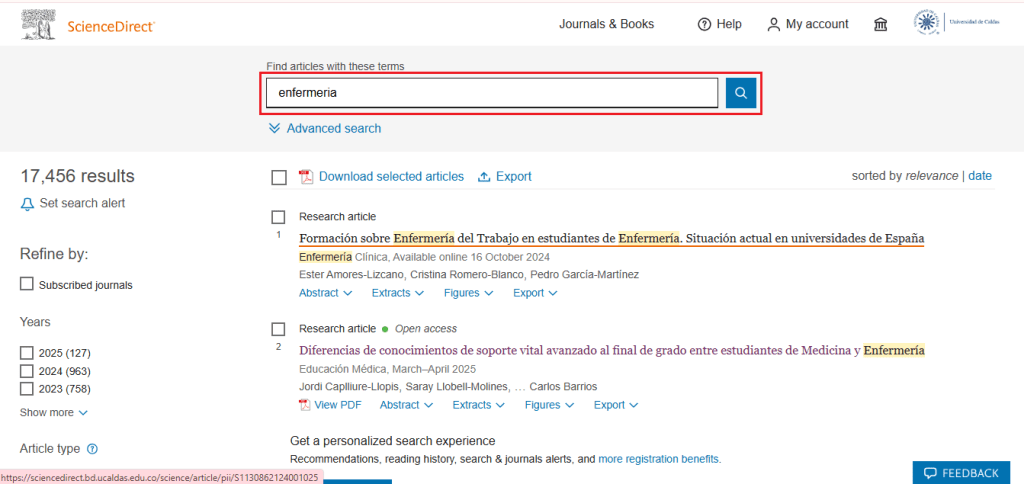
Por ejemplo, ScienceDirect y Scopus tiene un botón directo para agregar a Mendeley como se visualiza en la imagen.
Tras seleccionar el documento que necesitamos, clicamos en la opción “Añadir”, situada en la parte superior del submenú, para que los documentos sean añadidos a Mendeley Reference Manager. Lo habitual es que aparezcan en la bandeja “All References”
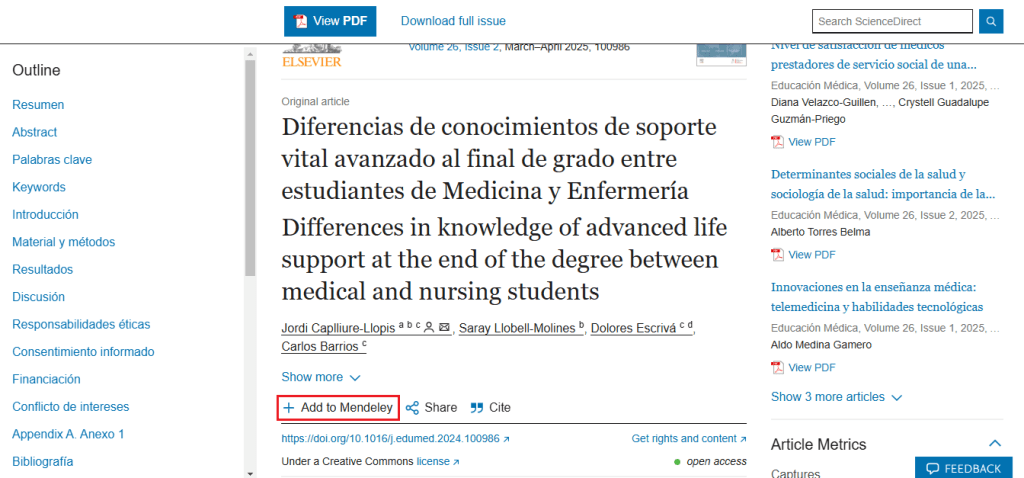
Aunque hay bases de datos que se pueden consultar libremente desde Internet, no es así para los documentos a texto completo en PDF que requieren suscripción. Si accedemos a través de nuestra biblioteca con nuestras claves de usuario, la aplicación importará la referencia bibliográfica y su PDF.
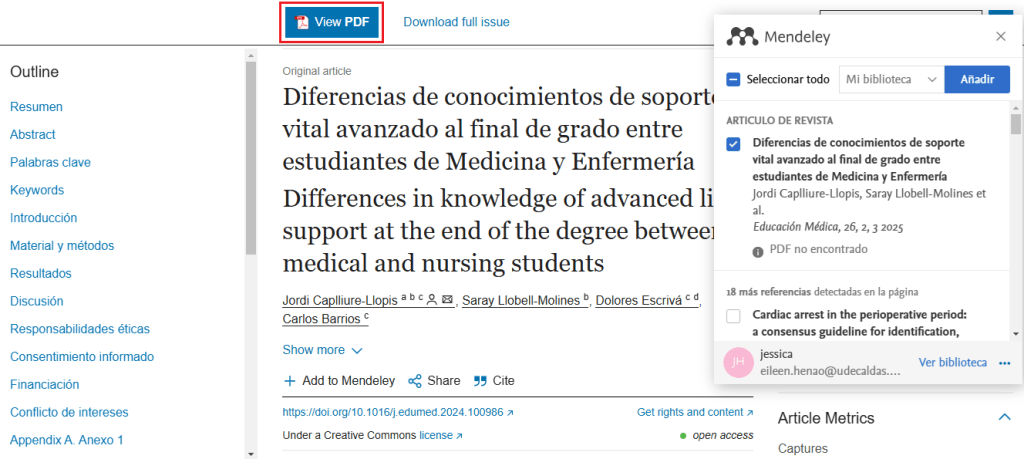
Podemos observar que la búsqueda queda añadida a la biblioteca de Mendeley
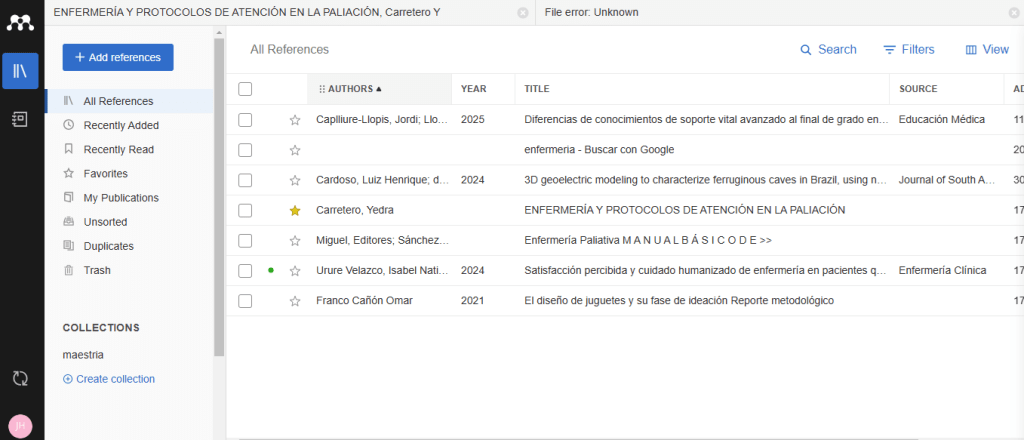
- Paso 1
Mendeley Reference Manager, importa documentos desde cualquier base de datos que utilicemos y los documentos en PDF asociados.
Para que esta opción funcione correctamente, es importante acceder a las bases de datos https://sabio.ucaldas.edu.co/sabio/faces/recursos/buscador-base-datos.xhtml a través de la página de la universidad.


Damos clic en la inicial de la base de datos a trabajar
En este caso elegimos la base de datos con la que deseamos trabajar, en este caso ScienceDirect
- Paso 2
Una vez dentro hacemos la búsqueda de los temas a consultar

- Paso 3
Por ejemplo, ScienceDirect y Scopus tiene un botón directo para agregar a Mendeley como se visualiza en la imagen.
Tras seleccionar el documento que necesitamos, clicamos en la opción “Añadir”, situada en la parte superior del submenú, para que los documentos sean añadidos a Mendeley Reference Manager. Lo habitual es que aparezcan en la bandeja “All References”

- Paso 4
Aunque hay bases de datos que se pueden consultar libremente desde Internet, no es así para los documentos a texto completo en PDF que requieren suscripción. Si accedemos a través de nuestra biblioteca con nuestras claves de usuario, la aplicación importará la referencia bibliográfica y su PDF.

- Paso 5
Podemos observar que la búsqueda queda añadida a la biblioteca de Mendeley

Mendeley Cite
Mendeley Cite, es el complemento de Mendeley Reference Manager para citar y referenciar nuestros trabajos, en el lenguaje bibliográfico de nuestra elección.
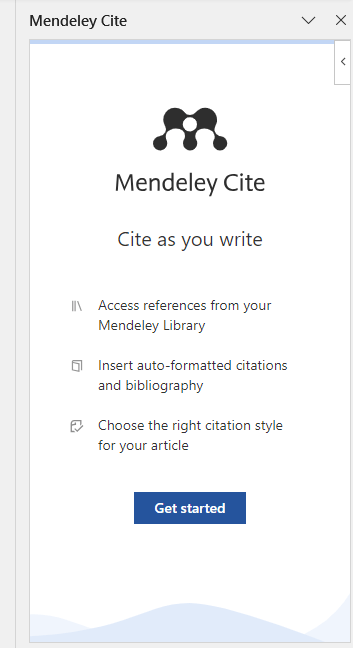
Para usarlo iremos a word y allí seleccionamos la pestaña: Referencias / Mendeley Cite.

Una vez instalado, el complemento está disponible en la pestaña Referencias. Al pulsar sobre el icono de Mendeley Cite, se abrirá en un panel lateral al lado derecho.
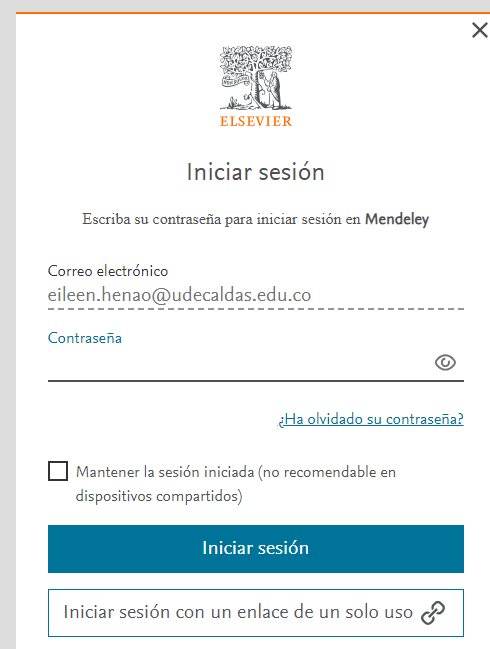
El primer paso es iniciar sesión con nuestro usuario y contraseña de Mendeley.
Una vez iniciada la sesión podemos empezar hacer uso de la herramienta.
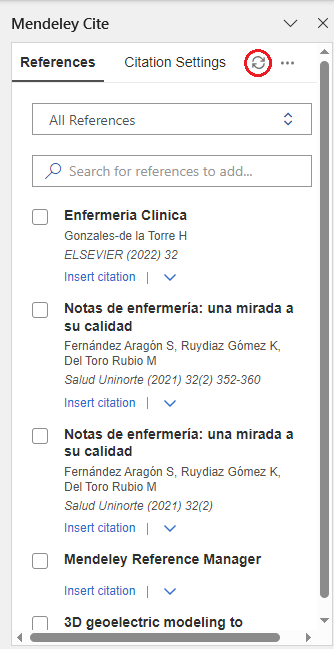
Por defecto, Mendeley Cite se abre en la colección References. Si deseamos navegar por las colecciones y trabajar con una en concreto, en la pestaña ‘References‘ seleccionaremos el cuadro de selección situado encima de la barra de búsqueda para acceder a las colecciones de nuestra biblioteca de Mendeley.

All References: Acá están todos los documentos que hemos añadido a nuestra biblioteca ya sea de manera reciente, por una colección, favoritos, entre otros.
O también existe un botón de búsqueda para palabras claves de algún documento especifico.
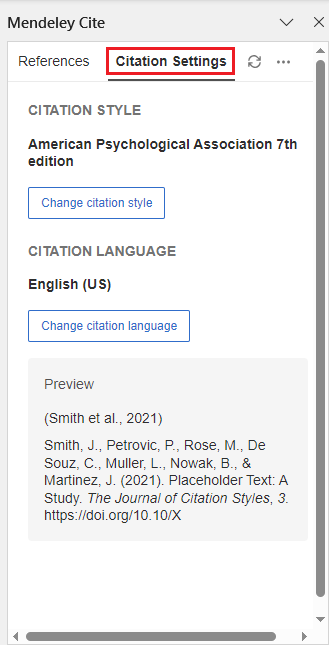
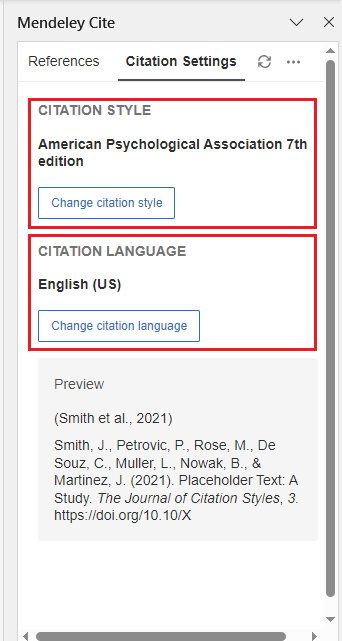
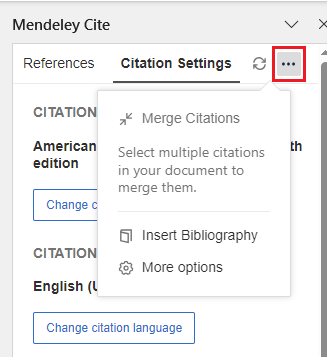
En la Segunda pestaña encontramos el botón citation settings esta opción nos permite elegir el estilo de citación que deseamos según la normativa que aplique para nuestro trabajo, además de ello permite elegir el idioma con el que se va a citar.

Por último encontramos 2 iconos más.
El primero refresca y actualiza la página con los cambios que se hallan realizado y el segundo nos da la opción de seleccionar diferentes citas para modificarlas, además de poder insertar las bibliografías.
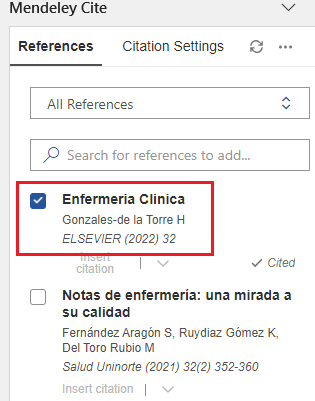
Finalmente nuestra bibliografía en word quedaría como en la siguiente imagen:

- Paso 1
Mendeley Cite, es el complemento de Mendeley Reference Manager para citar y referenciar nuestros trabajos, en el lenguaje bibliográfico de nuestra elección.
Para usarlo iremos a word y allí seleccionamos la pestaña: Referencias / Mendeley Cite.

- Paso 2
Una vez instalado, el complemento está disponible en la pestaña Referencias. Al pulsar sobre el icono de Mendeley Cite, se abrirá en un panel lateral al lado derecho.
El primer paso es iniciar sesión con nuestro usuario y contraseña de Mendeley.


- Paso 3
Una vez iniciada la sesión podemos empezar hacer uso de la herramienta.
Por defecto, Mendeley Cite se abre en la colección References. Si deseamos navegar por las colecciones y trabajar con una en concreto, en la pestaña ‘References‘ seleccionaremos el cuadro de selección situado encima de la barra de búsqueda para acceder a las colecciones de nuestra biblioteca de Mendeley.


- Paso 4
All References: Acá están todos los documentos que hemos añadido a nuestra biblioteca ya sea de manera reciente, por una colección, favoritos, entre otros.
O también existe un botón de búsqueda para palabras claves de algún documento especifico.
En la Segunda pestaña encontramos el botón citation settings esta opción nos permite elegir el estilo de citación que deseamos según la normativa que aplique para nuestro trabajo, además de ello permite elegir el idioma con el que se va a citar.


- Paso 5
Por último encontramos 2 iconos más.
El primero refresca y actualiza la página con los cambios que se hallan realizado y el segundo nos da la opción de seleccionar diferentes citas para modificarlas, además de poder insertar las bibliografías.

Finalmente nuestra bibliografía en word quedaría como en la siguiente imagen:

